
Paso a paso para retiros parciales personalizados
A través de nuestra Zona Transaccional puedes realizar retiros parciales o totales de tu cuenta de Pensión Voluntaria.
Los retiros parciales que puedes solicitar desde nuestro portal pueden ser de tres formas:
-
Sugerido: este retiro se ejecuta de forma automática bajo criterios preestablecidos.
-
Personalizada por portafolio: te permite personalizar tu solicitud de retiro desde uno a varios portafolios que selecciones. No se tiene en cuenta la permanencia de los aportes.
-
Personalizada por movimientos: te permite seleccionar de forma manual los movimientos que se ajusten a tus necesidades, bajo criterios preestablecidos.
Anular solicitud de retiros
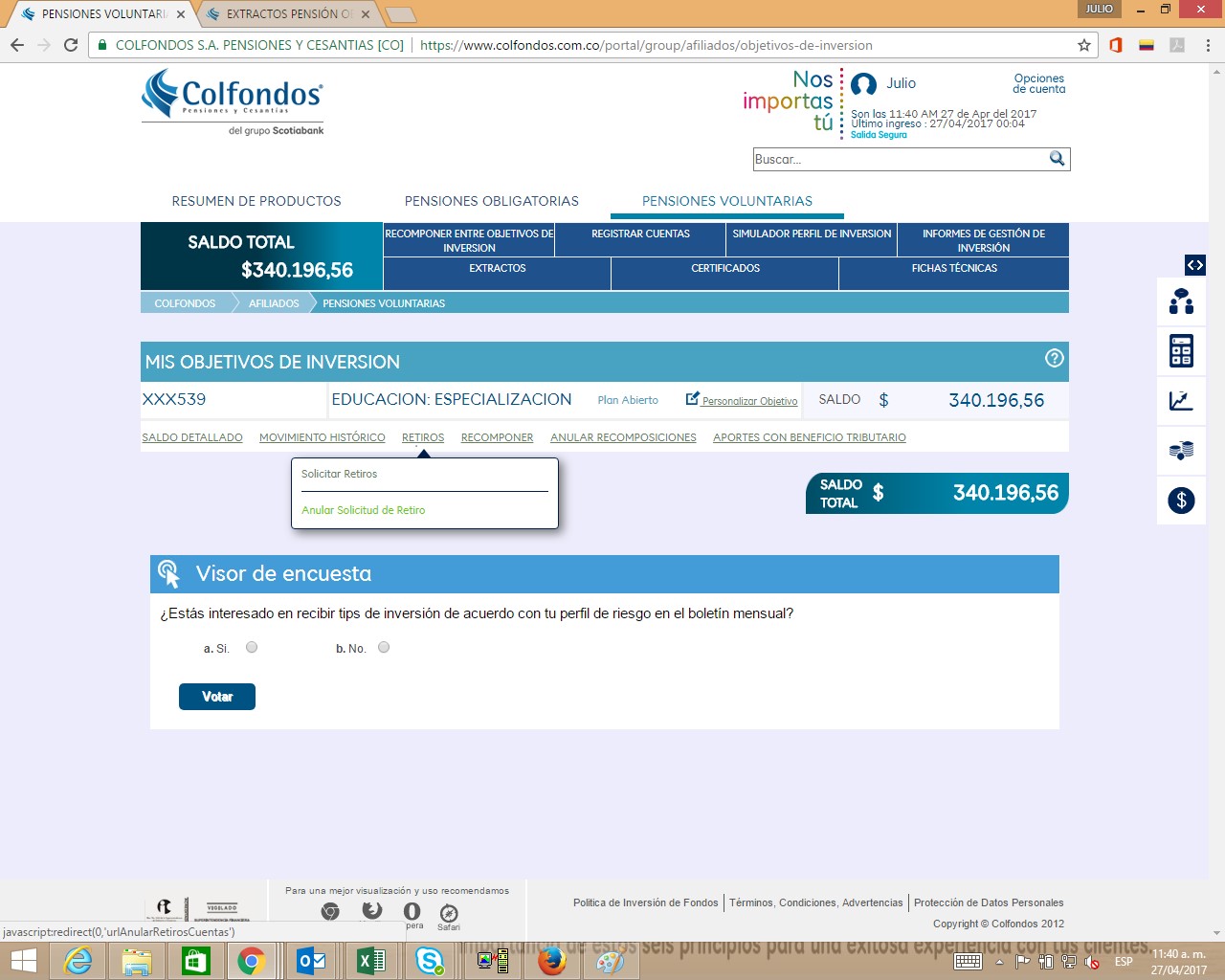
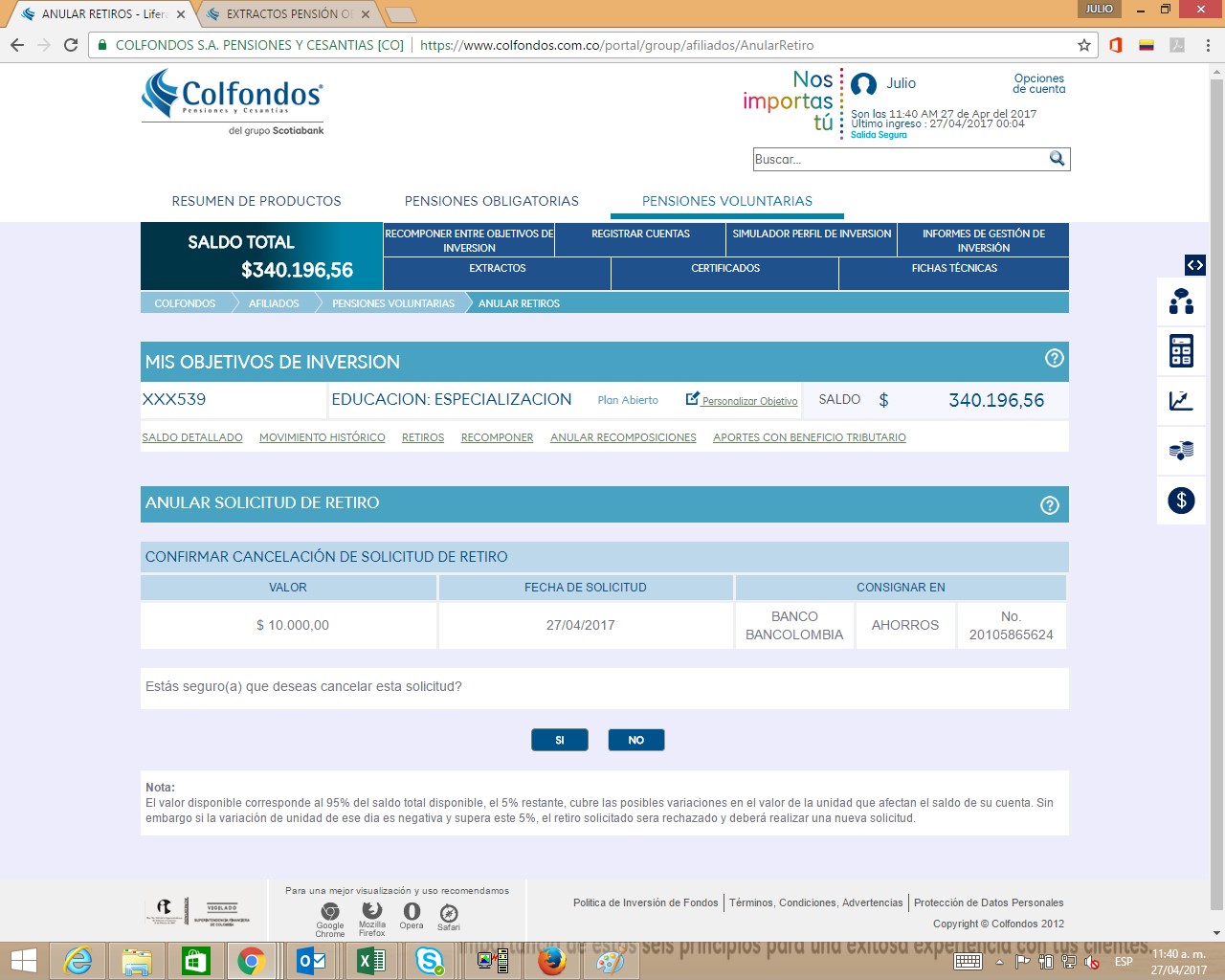
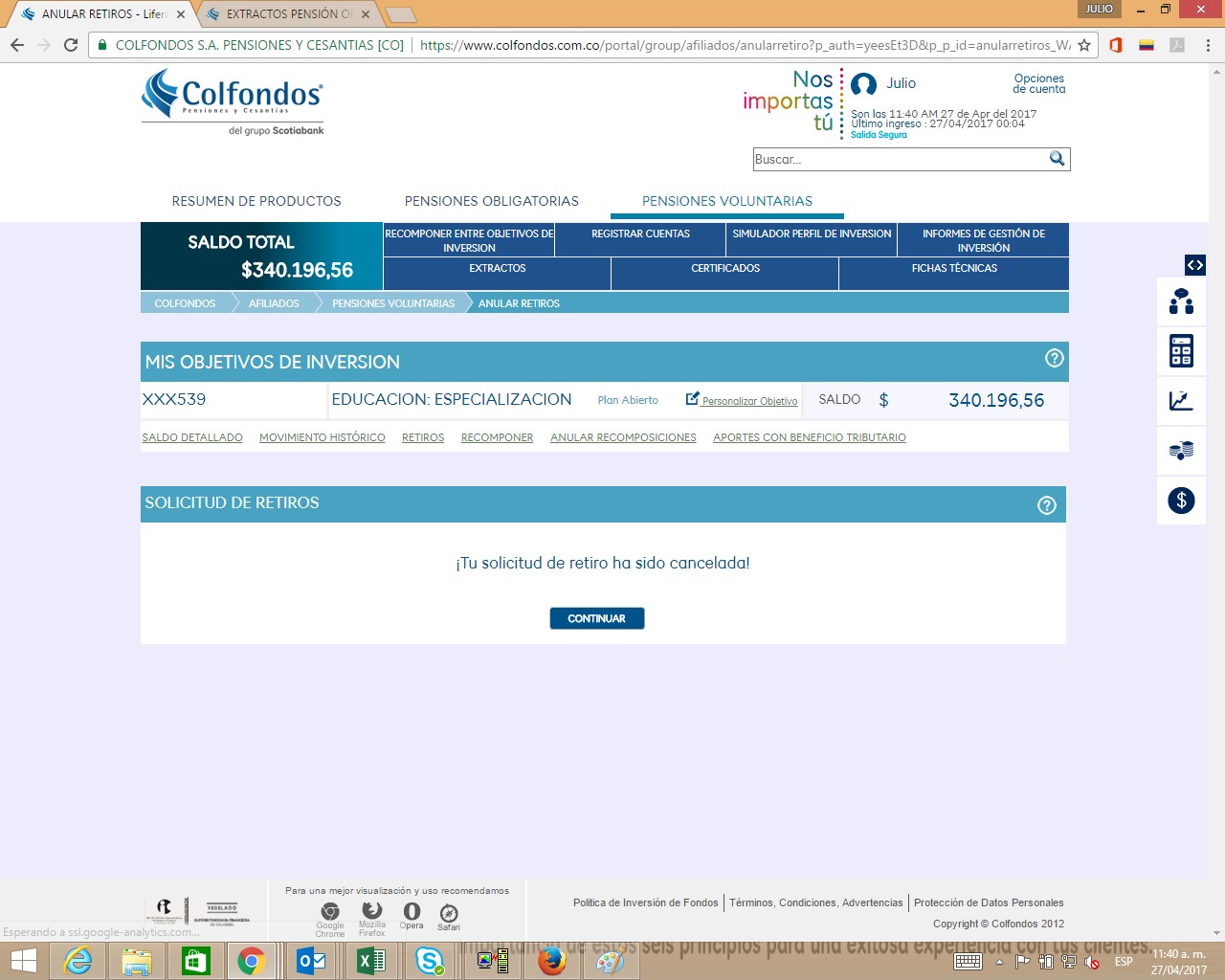
En caso de que desees anular la solicitud lo puedes hacer mediante la opción Anular Solicitud de Retiro
Retiro parcial sugerido
El retiro parcial sugerido se ejecuta de forma automática teniendo en cuenta los siguientes criterios para completar el valor de tu retiro:
Aportes que ya cumplieron 5 o 10 años.
Aportes sin beneficio tributario y sin comisión de retiro.
Aportes sin beneficio tributario y con comisión de retiro.
Aportes con beneficio tributario.
Debes tener en cuenta que por cada uno de los criterios anteriores los aportes se tomaran para el retiro de acuerdo con la fecha de consignación en orden descendente, es decir, iniciando por los aportes más recientes.
A continuación te enseñamos paso a paso a solicitar un retiro parcial sugerido dentro de nuestra zona transaccional
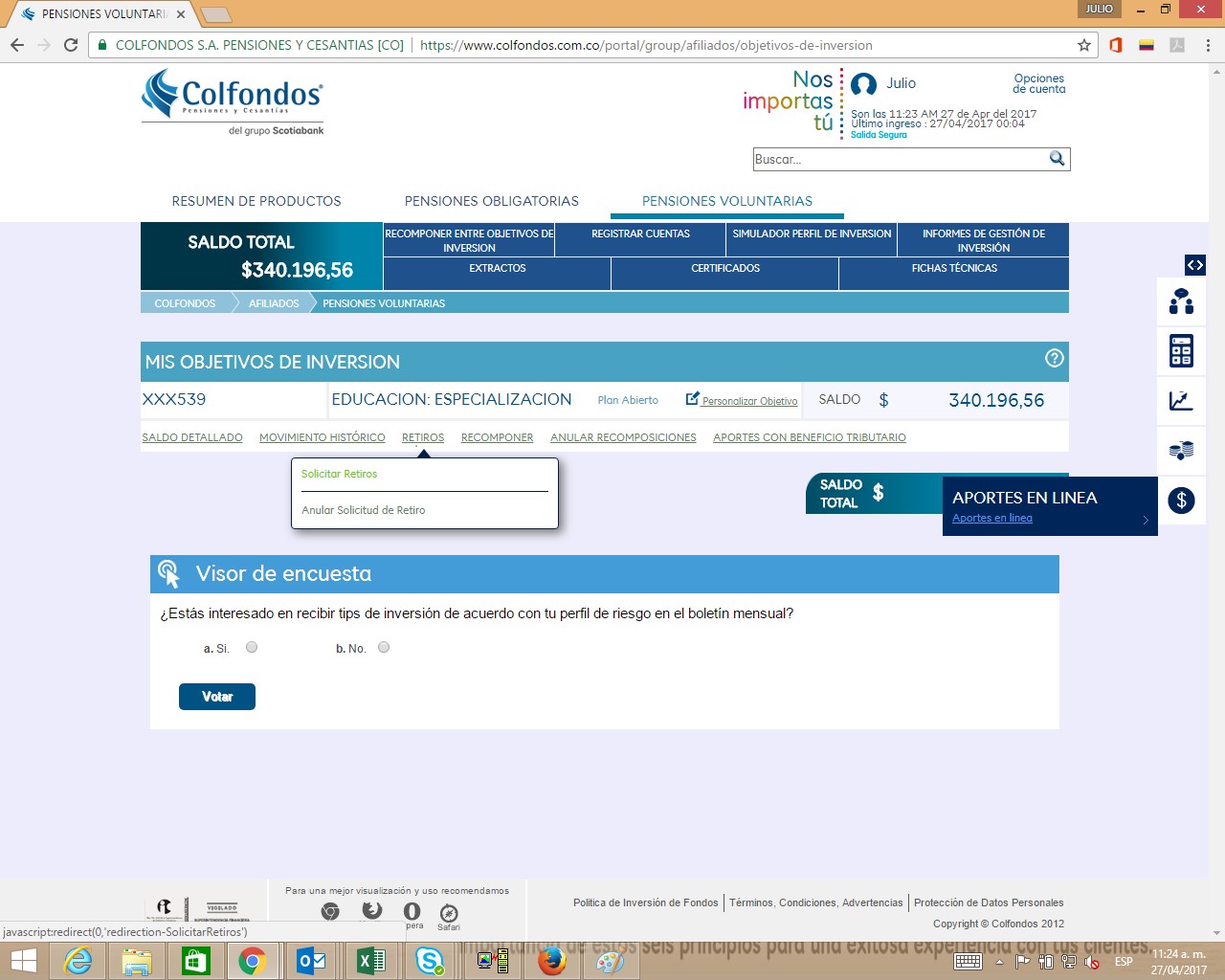
En el producto Pensiones Voluntarias debes ubicarte en el objetivo del cual harás tu retiro y mover el cursor sobre la palabra Retiros para que se muestren las opciones Solicitar Retiros y Anular Solicitud de Retiro.
Haz clic sobre Solicitar Retiros.
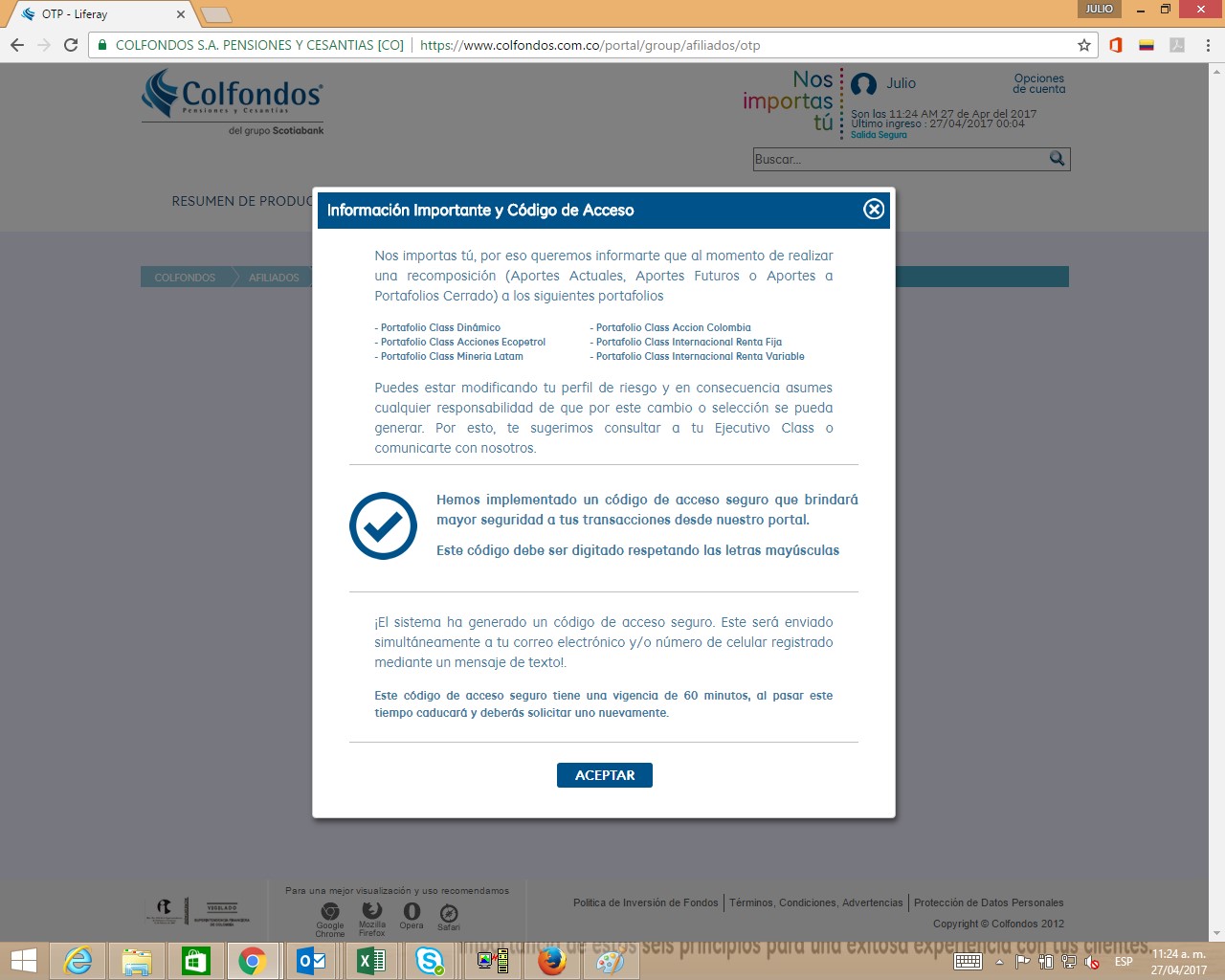
El sistema mostrará una ventana informativa con información importante, debes leerla y hacer clic en el botón Aceptar para recibir un código de acceso seguro que te permitirá el acceso a la funcionalidad.
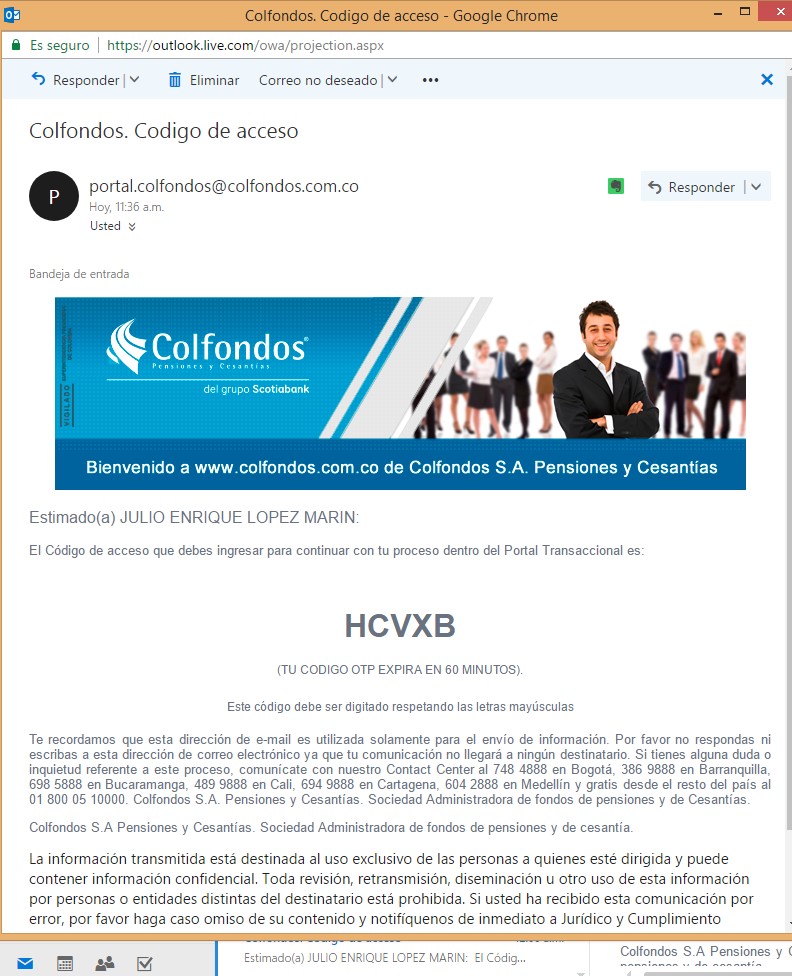
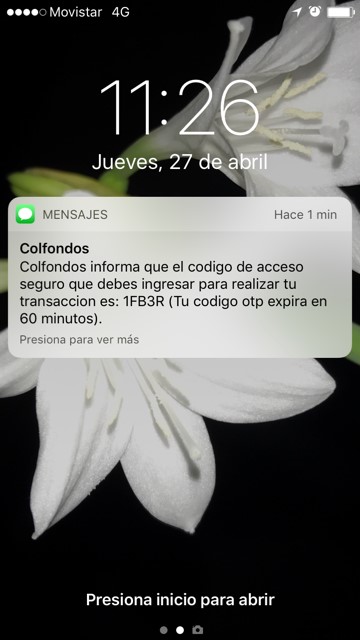
Busca el código de acceso seguro que debes haber recibido en tu correo electrónico y/o como SMS en tu número celular registrado.
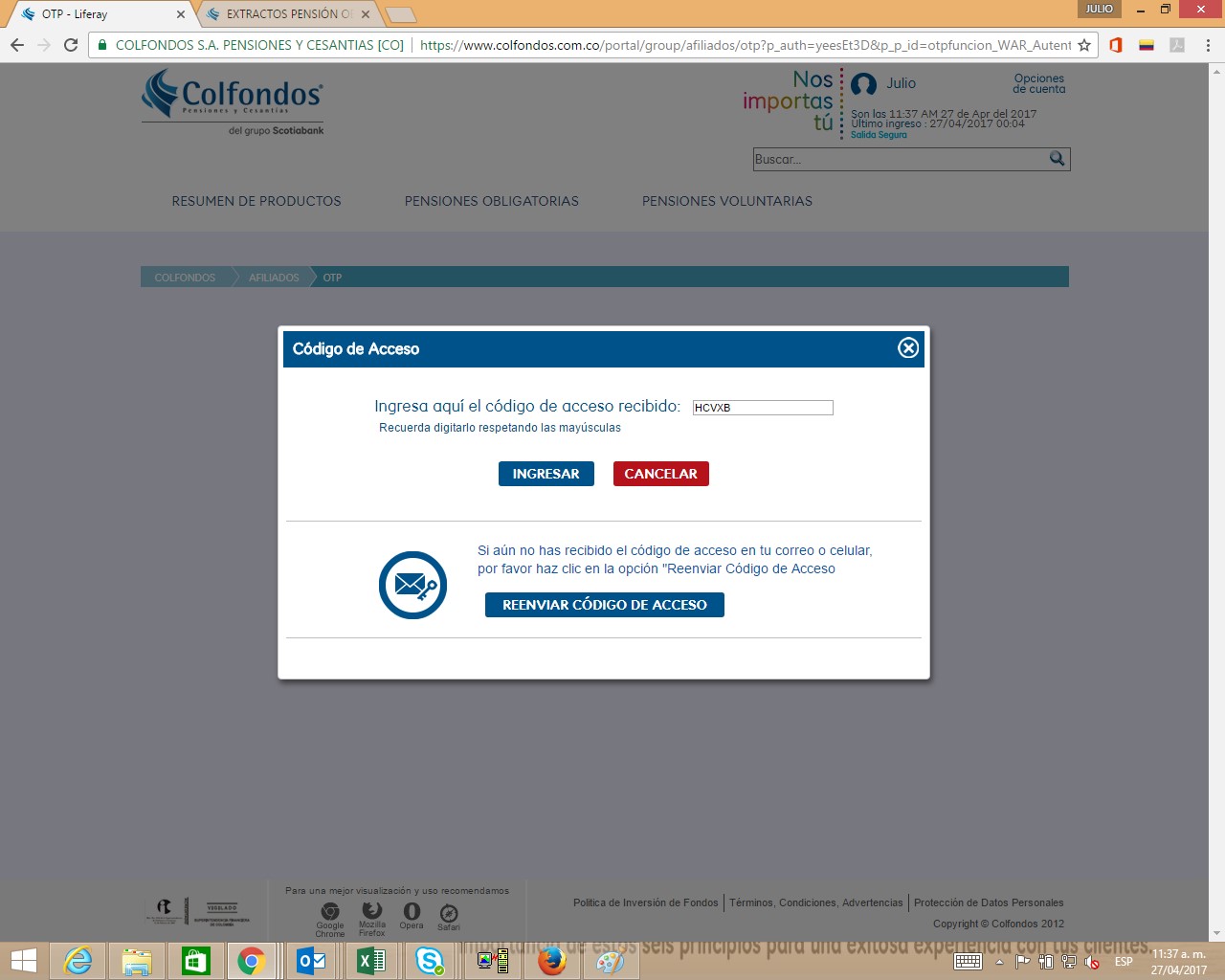
Digita el código respetando las mayúsculas y minúsculas en la ventana donde se solicita y haz clic en el botón ingresar
Selecciona el tipo de retiro, en este caso Retiro Parcial y haz clic sobre el botón Siguiente
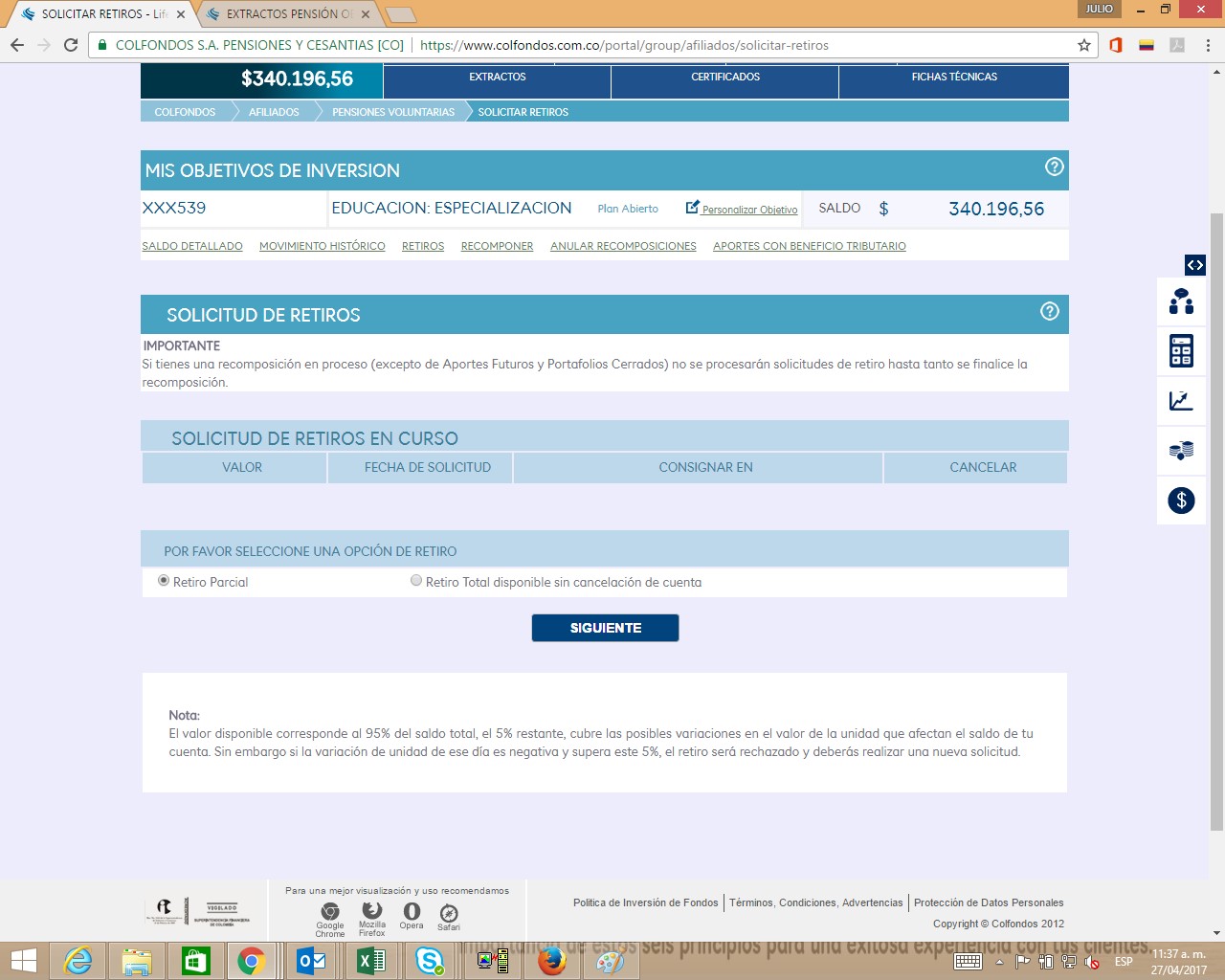
Luego el sistema te muestra dos tablas con la siguiente información:
En la tabla Solicitud de Retiro Parcial puedes apreciar:
-
El saldo total de la cuenta de la cual harás la solicitud de retiro.
-
Saldo con restricciones, no disponible para retiros: en esta casilla tenemos un monto que se reserva para cubrir el valor del retiro en caso de que se presente un decrecimiento en el valor de la unidad del portafolio(s). También se mostrará si tienes pignoraciones por créditos, es decir, un boqueo de recursos dentro del fondo de Pensiones Voluntarias para respaldar una obligación financiera (préstamo).
-
Saldo disponible: valor máximo que puedes solicitar en un retiro parcial. Debes ingresar por la opción Retiro total sin cancelación de cuenta para un retiro total.
En la tabla Parámetros para el Retiro:
Es donde debes digitar el monto a retirar, sin puntos ni comas. Marca la forma de retiro, en este caso selecciona Sugerida y elige la cuenta bancaria de destino donde será transferido el dinero.
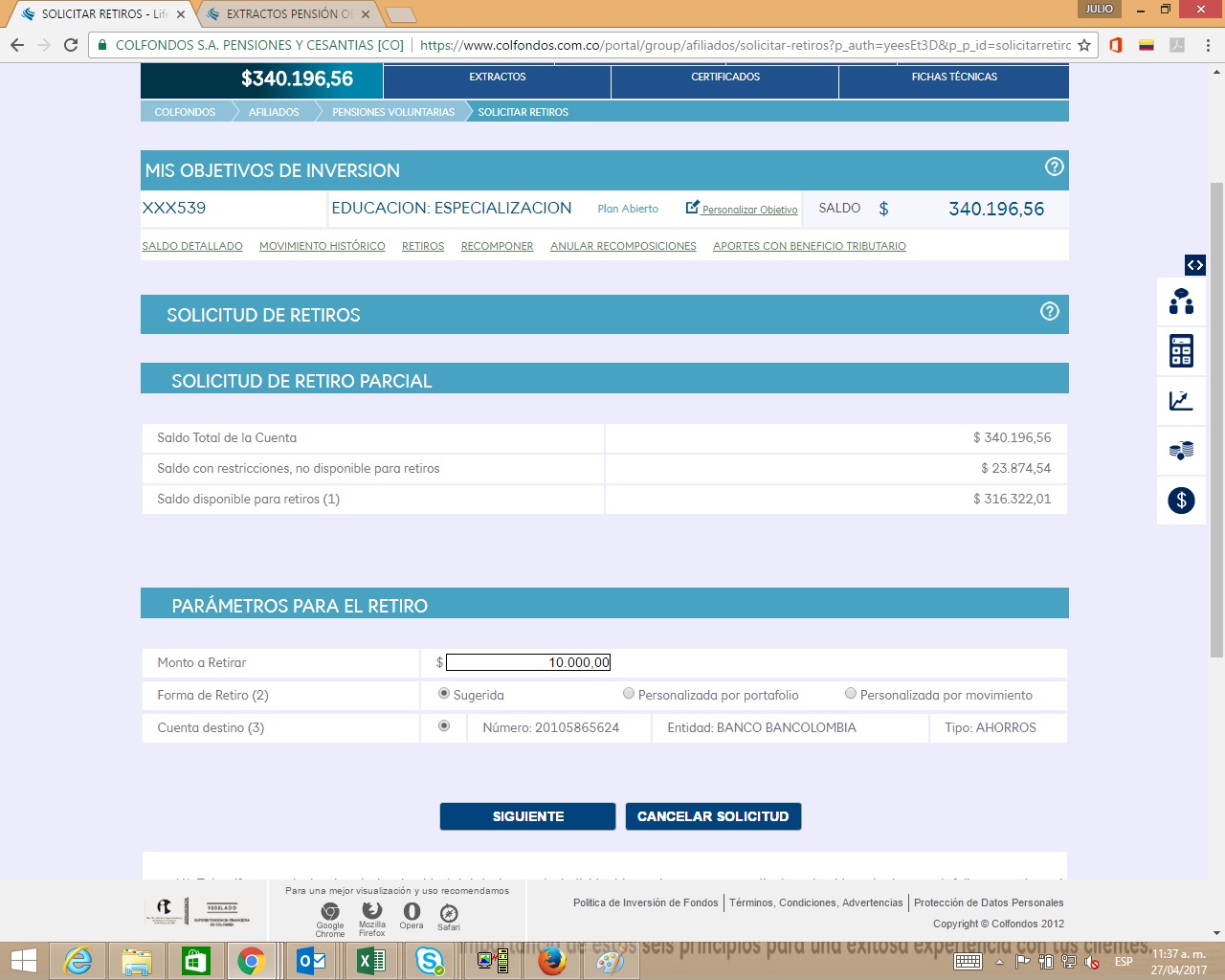
Cuando estés seguro de la información ingresada puedes hacer clic en el botón Siguiente.
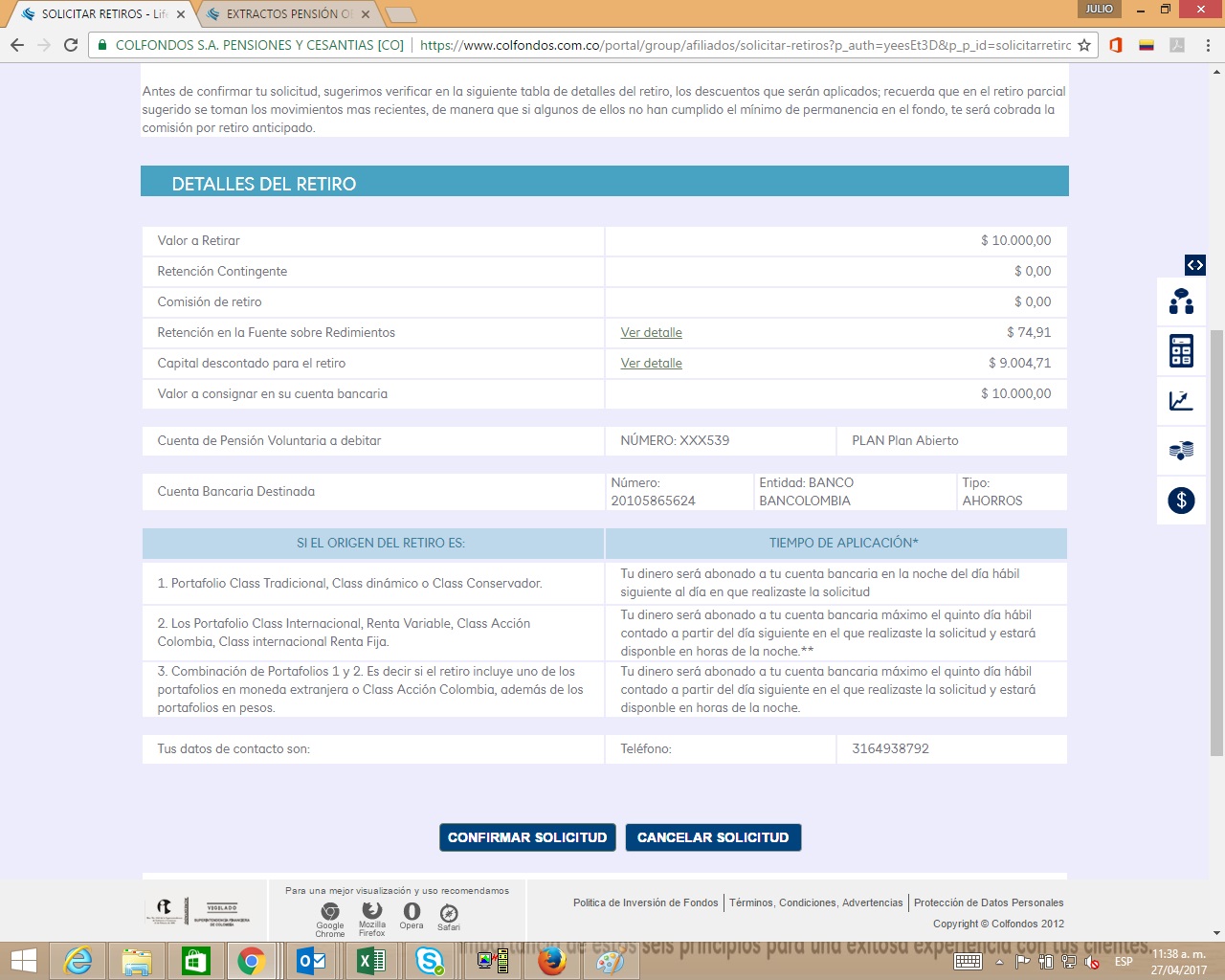
Para finalizar el sistema te muestra un resumen de la transacción con el título Detalles del Retiro.
Revisa la forma en que es realizada la operación y si se aplican o no descuentos por los conceptos allí descritos, según la tabla de la imagen. Si estás de acuerdo con la información haz clic sobre el botón Confirmar Solicitud.
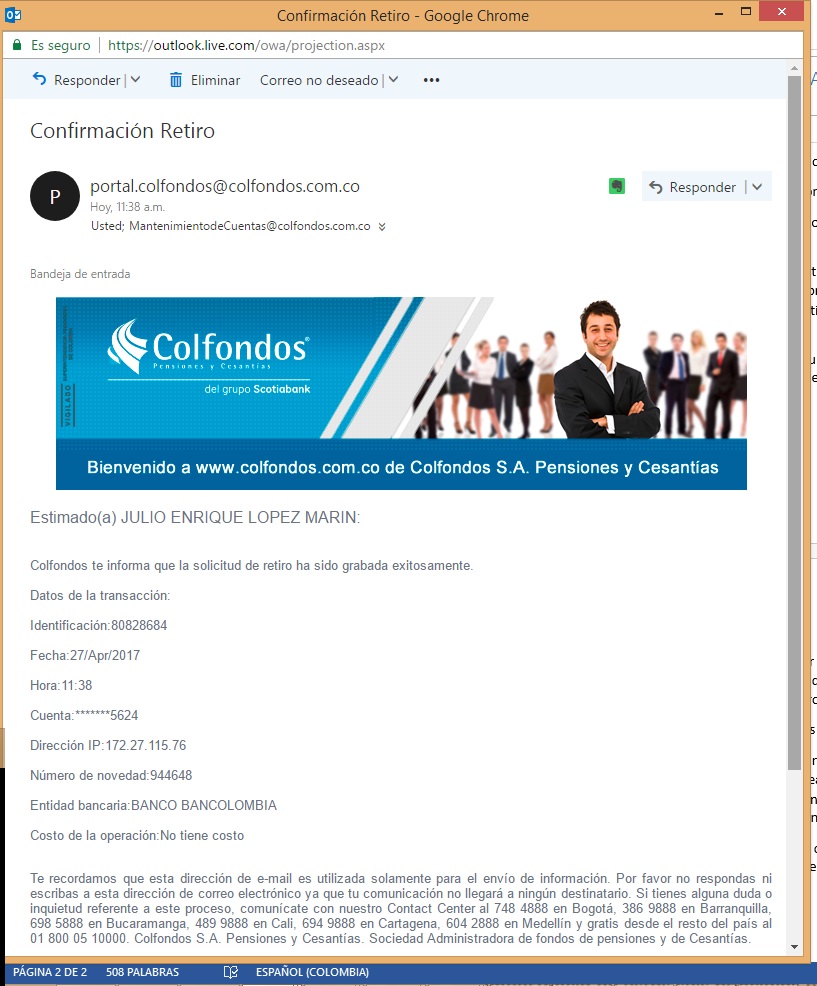
Una vez confirmada la transacción, el sistema genera un comprobante de la misma y enviará notificación al correo electrónico y también al número celular registrado.
Recuerda que tu solicitud de retiro quedará aplicada a más tardar al día siguiente hábil en horas de la tarde para portafolios que tienen inversión en moneda local y a los cinco días hábiles si tienen inversión en moneda extranjera.
En caso de que desees anular la solicitud lo puedes hacer mediante la opción Anular Solicitud de Retiro
Retiro parcial personalizado por portafolio
A continuación te enseñamos el paso a paso para solicitar un retiro parcial personalizado por portafolio dentro de nuestra Zona Transaccional.
Los aportes de cada portafolio seleccionado se tomaran para el retiro de acuerdo con la fecha de consignación en orden descendente, es decir, iniciando por los aportes más recientes.
En el producto Pensiones Voluntarias debes ubicarte en el objetivo del cual harás tu retiro y mover el cursor sobre la palabra Retiros para que se muestren las opciones Solicitar Retiros y Anular Solicitud de Retiro.
Haz clic sobre Solicitar Retiros
El sistema mostrará una ventana informativa con información importante, debes leerla y hacer clic en el botón Aceptar para recibir un código de acceso seguro que te permitirá el acceso a la funcionalidad.
Busca el código de acceso seguro que debes haber recibido en tu correo electrónico y/o como SMS en tu número celular registrado.
Digita el código respetando las mayúsculas y minúsculas en la ventana donde se solicita y haz clic en el botón ingresar
Selecciona el tipo de retiro, en este caso Retiro Parcial y haz clic sobre el botón Siguiente
Luego el sistema te muestra dos tablas con la siguiente información:
En la tabla Solicitud de Retiro Parcial puedes apreciar:
-
El saldo total de la cuenta de la cual harás la solicitud de retiro.
-
Saldo con restricciones, no disponible para retiros: en esta casilla tenemos un monto que se reserva para cubrir el valor del retiro en caso de que se presente un decrecimiento en el valor de la unidad del portafolio(s). También se mostrará si tienes pignoraciones por créditos, es decir, un boqueo de recursos dentro del fondo de Pensiones Voluntarias para respaldar una obligación financiera (préstamo).
-
Saldo disponible: valor máximo que puedes solicitar en un retiro parcial. Debes ingresar por la opción Retiro total sin cancelación de cuenta para un retiro total.
En la tabla Parámetros para el Retiro:
Es donde debes digitar el monto a retirar, sin puntos ni comas. Marca la forma de retiro, en este caso selecciona Personalizada por movimiento y elige la cuenta bancaria de destino donde será transferido el dinero.
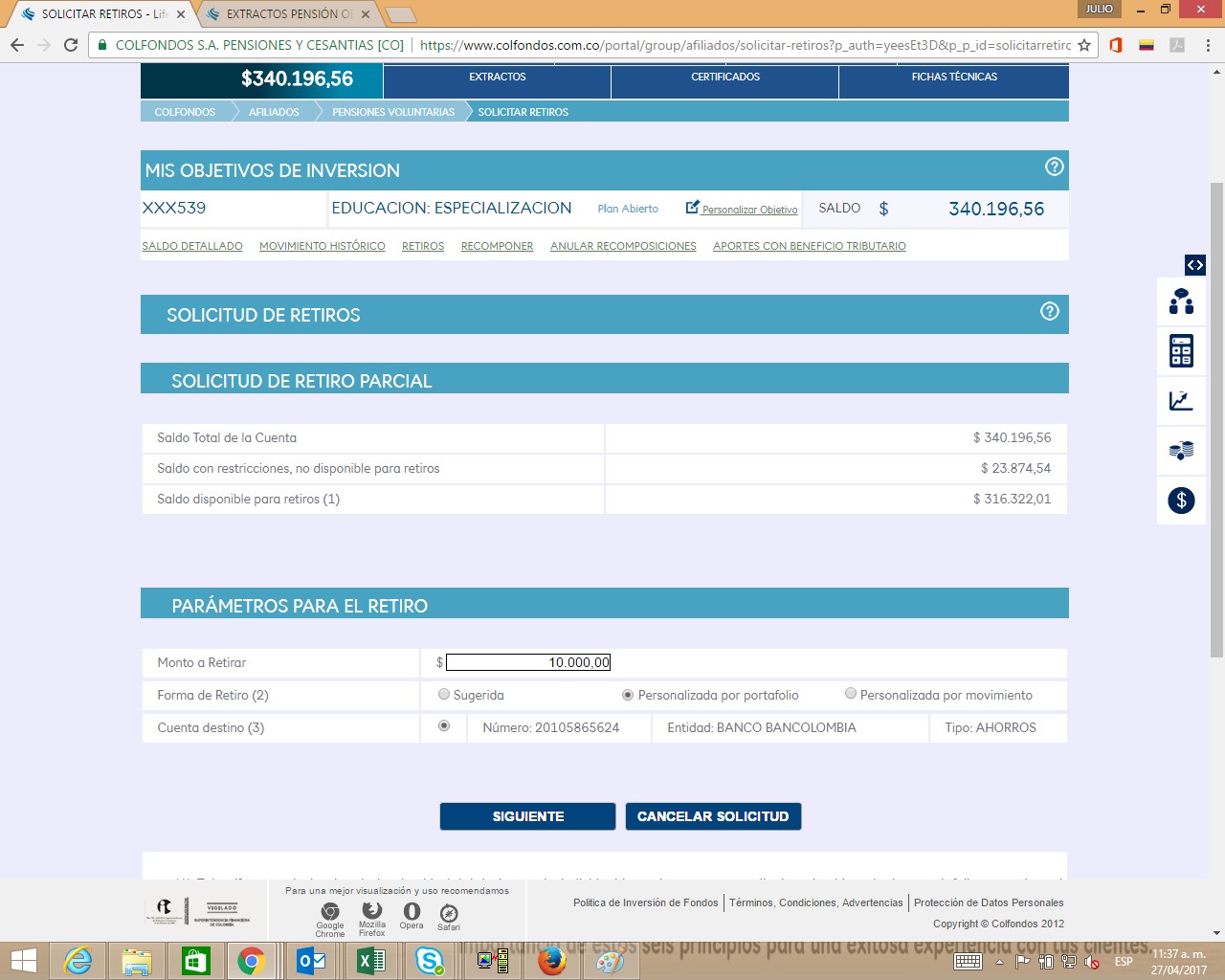
Una vez valides la información ingresada puedes hacer clic en el botón Siguiente
En pantalla aparece una tabla donde se listan los portafolios con saldo disponible para retirar. Digita el valor o valores que sumen el monto a retirar en frente de cada uno.
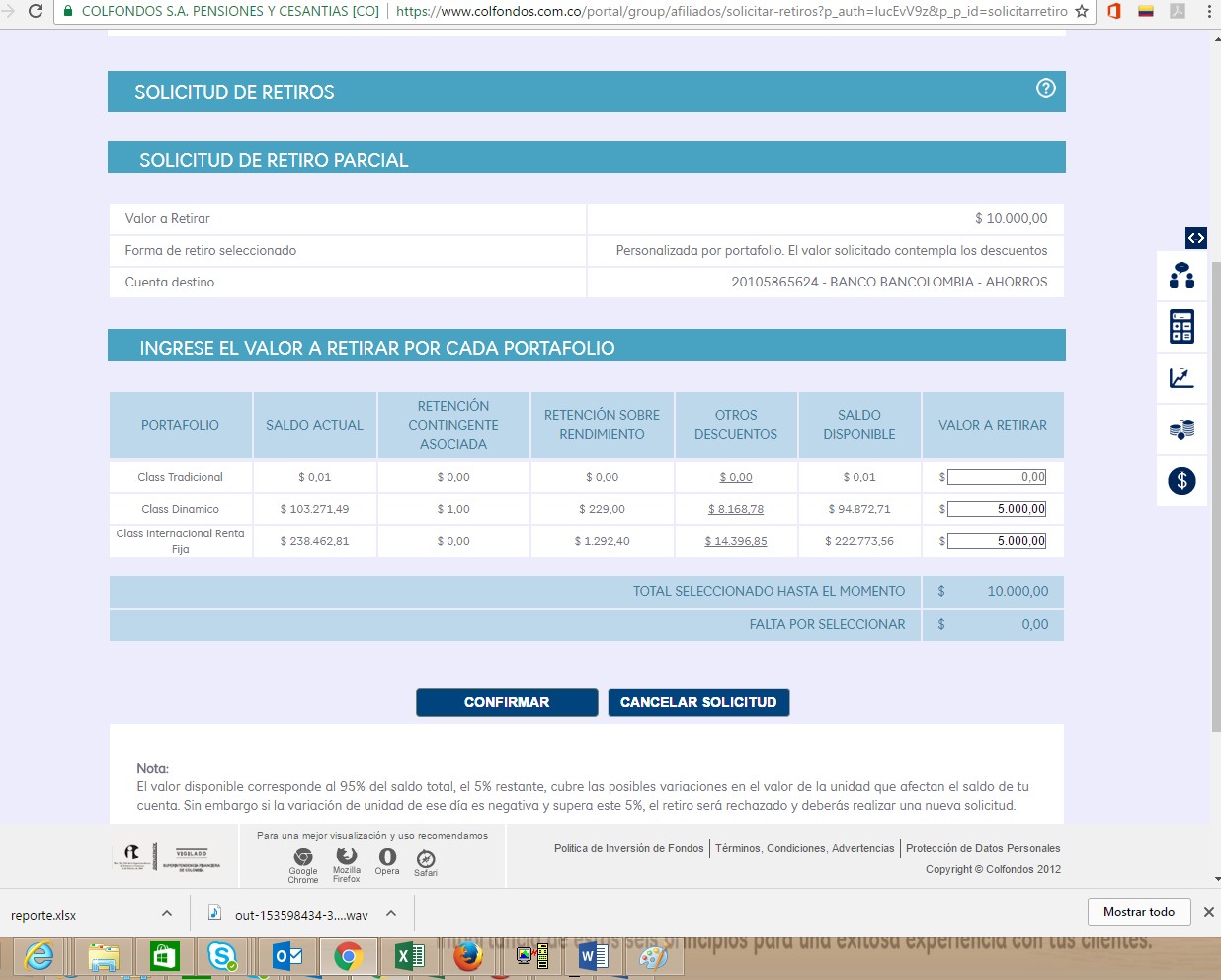
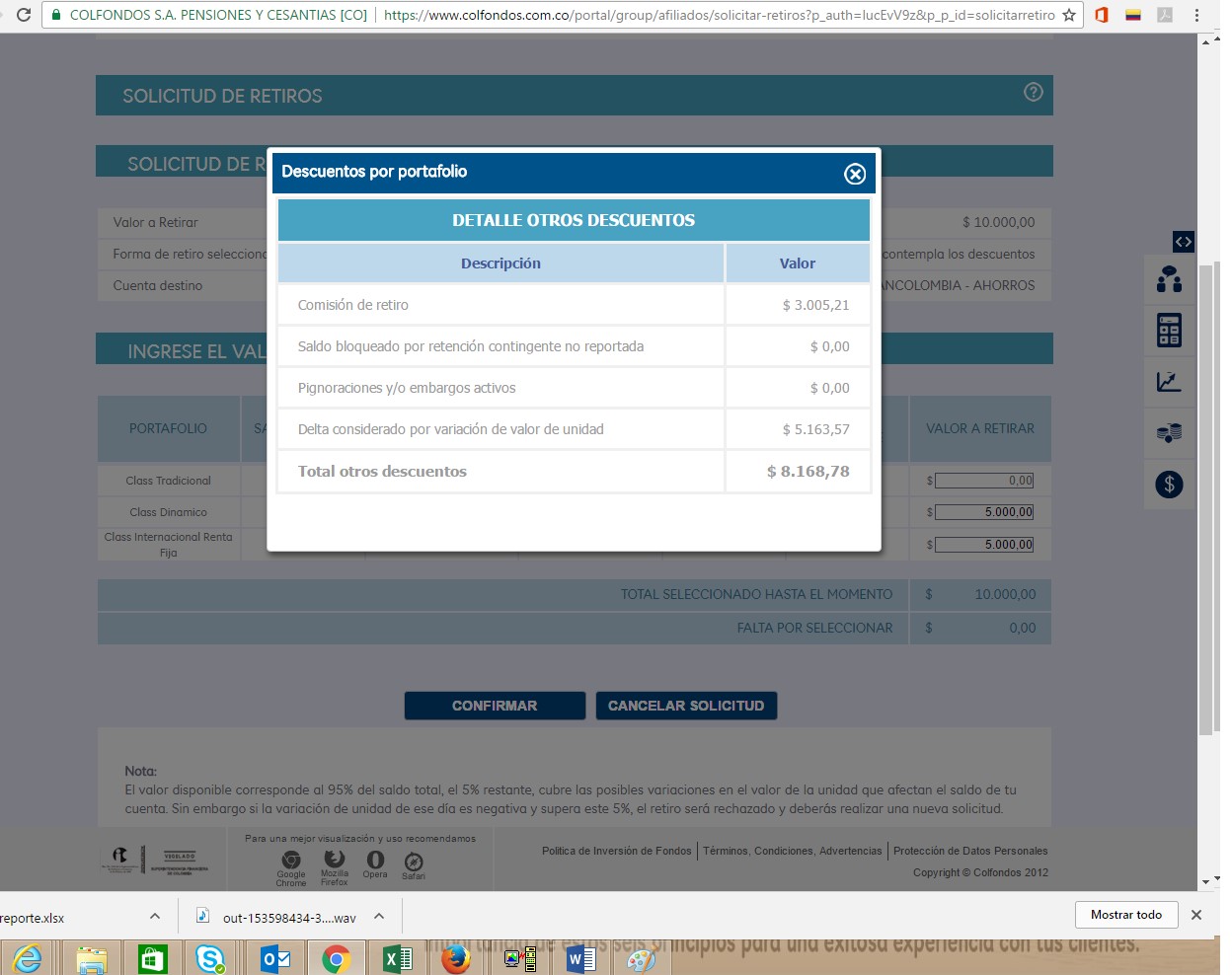
Puedes ver el detalle de los descuentos si haces clic sobre el valor en la columna Otros descuentos.
Para finalizar, te aparece el resumen de la transacción con el título Detalles del Retiro.
Revisa la forma en que es realizada la operación y si se aplican o no descuentos por los conceptos allí descritos, según la tabla de la imagen. Si estás de acuerdo con la información haz clic sobre el botón Confirmar Solicitud.
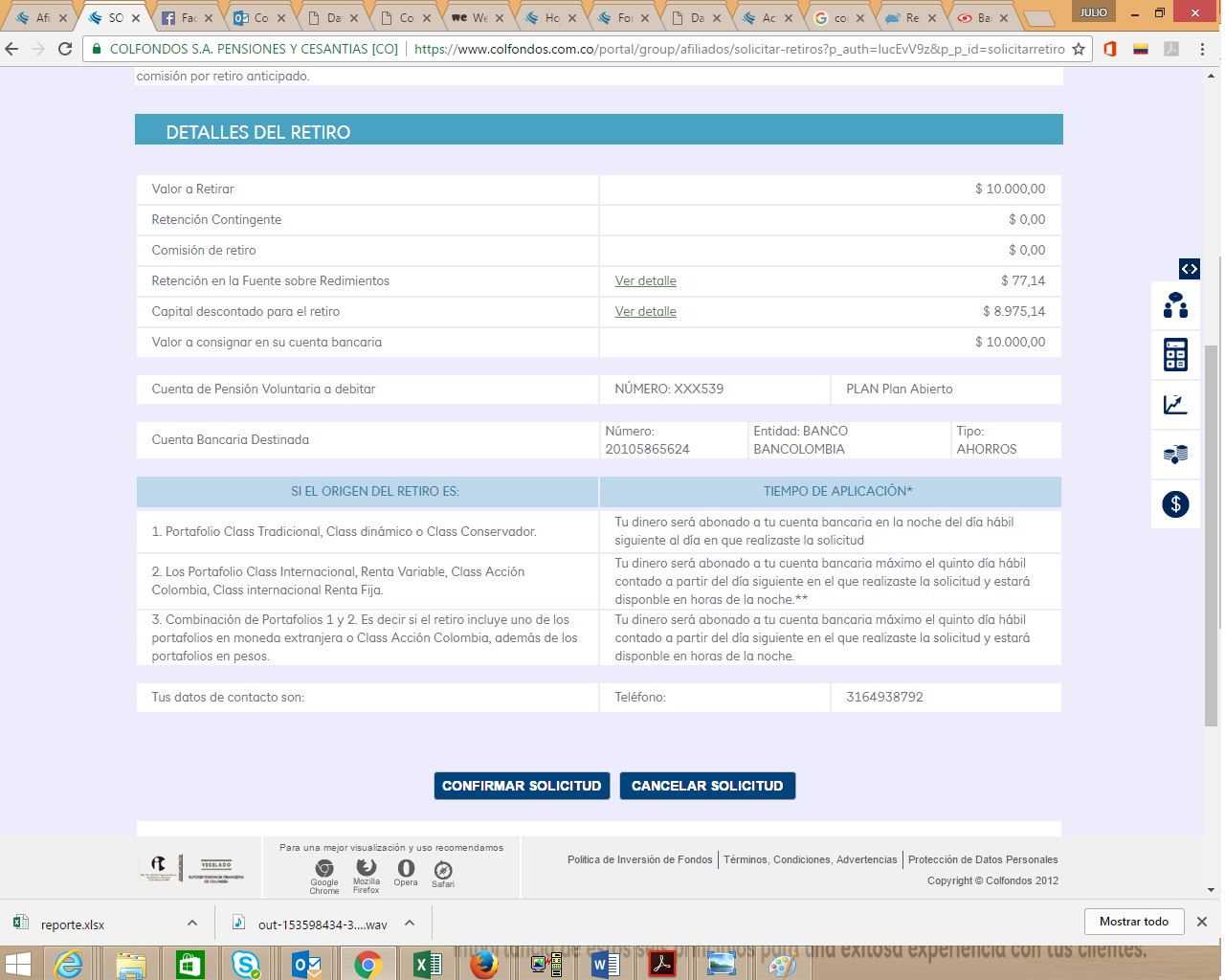
Una vez confirmada la transacción, el sistema genera un comprobante de la misma y envía notificación al correo electrónico y también al número celular registrado.
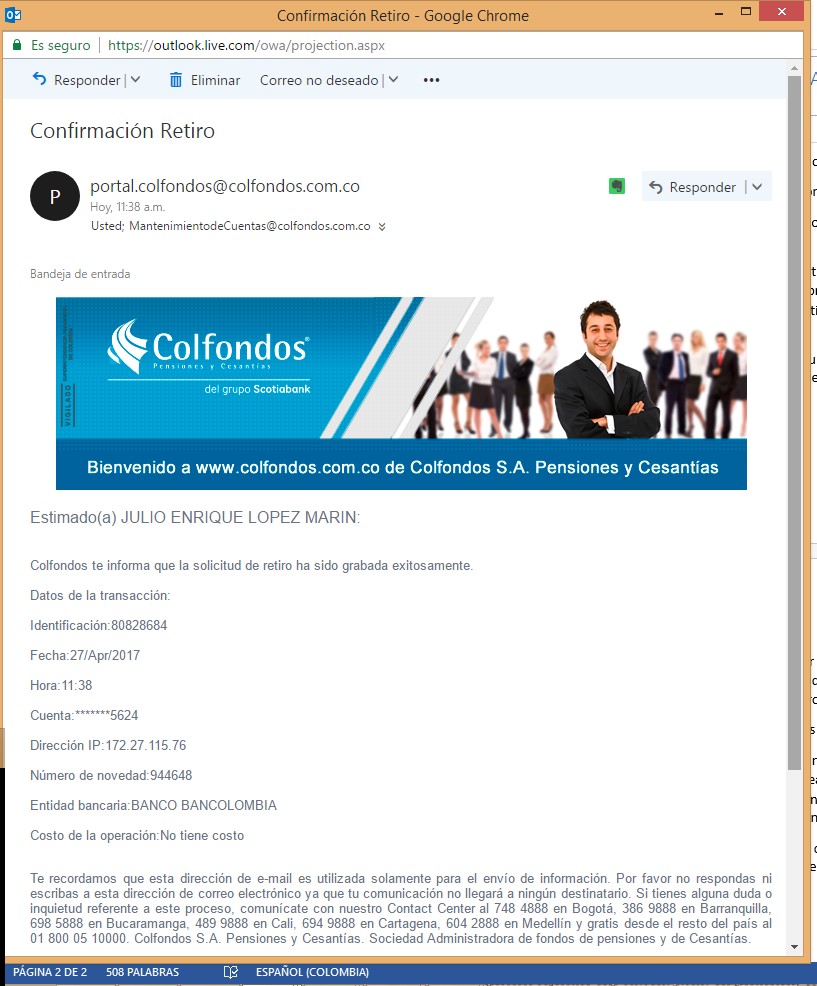
Recuerda que tu solicitud de retiro quedará aplicada a más tardar al día siguiente hábil en horas de la tarde para portafolios que tienen inversión en moneda local y a los cinco días hábiles si tienen inversión en moneda extranjera.
En caso de que desees anular la solicitud lo puedes hacer mediante la opción Anular Solicitud de Retiro
Retiro parcial personalizado por movimientos
El retiro parcial personalizado por movimientos te permite buscar de forma manual los movimientos que deseas utilizar para un retiro. Podrás elegir directamente qué aportes quieres afectar con el retiro, aplicando filtros por fecha o por portafolios.
Los aportes se procesaran en el orden específico que queden ordenados una vez seleccionados. Puedes organizar tus aportes moviéndolos hacia arriba o abajo de acuerdo con tu necesidad.
En el producto Pensiones Voluntarias debes ubicarte en la cuenta de la cual harás tu retiro y colocar el cursor sobre la palabra Retiros para que se muestren las opciones Solicitar Retiros y Anular Solicitud de Retiro.
Haz clic sobre Solicitar Retiros.
El sistema mostrará una ventana informativa con información importante, debes leerla y hacer clic en el botón Aceptar para recibir un código de acceso seguro que te permitirá el acceso a la funcionalidad.
Busca el código de acceso seguro que debes haber recibido en tu correo electrónico y/o como SMS en tu número celular registrado.

Digita el código respetando las mayúsculas y minúsculas en la ventana donde se solicita y haz clic en el botón ingresar
Selecciona el tipo de retiro, en este caso Retiro Parcial y haz clic sobre el botón Siguiente
Luego el sistema te muestra dos tablas con la siguiente información:
En la tabla Solicitud de Retiro Parcial puedes apreciar:
-
El saldo total de la cuenta de la cual harás la solicitud de retiro.
-
Saldo con restricciones, no disponible para retiros: en esta casilla tenemos un monto que se reserva para cubrir el valor del retiro en caso de que se presente un decrecimiento en el valor de la unidad del portafolio(s). También se mostrará si tienes pignoraciones por créditos, es decir, un boqueo de recursos dentro del fondo de Pensiones Voluntarias para respaldar una obligación financiera (préstamo).
-
Saldo disponible: valor máximo que puedes solicitar en un retiro parcial. Debes ingresar por la opción Retiro total sin cancelación de cuenta para un retiro total.
En la tabla Parámetros para el Retiro:
Es donde debes digitar el monto a retirar, sin puntos ni comas. Marca la forma de retiro, en este caso selecciona Personalizada por movimiento y elige la cuenta bancaria de destino donde será transferido el dinero.
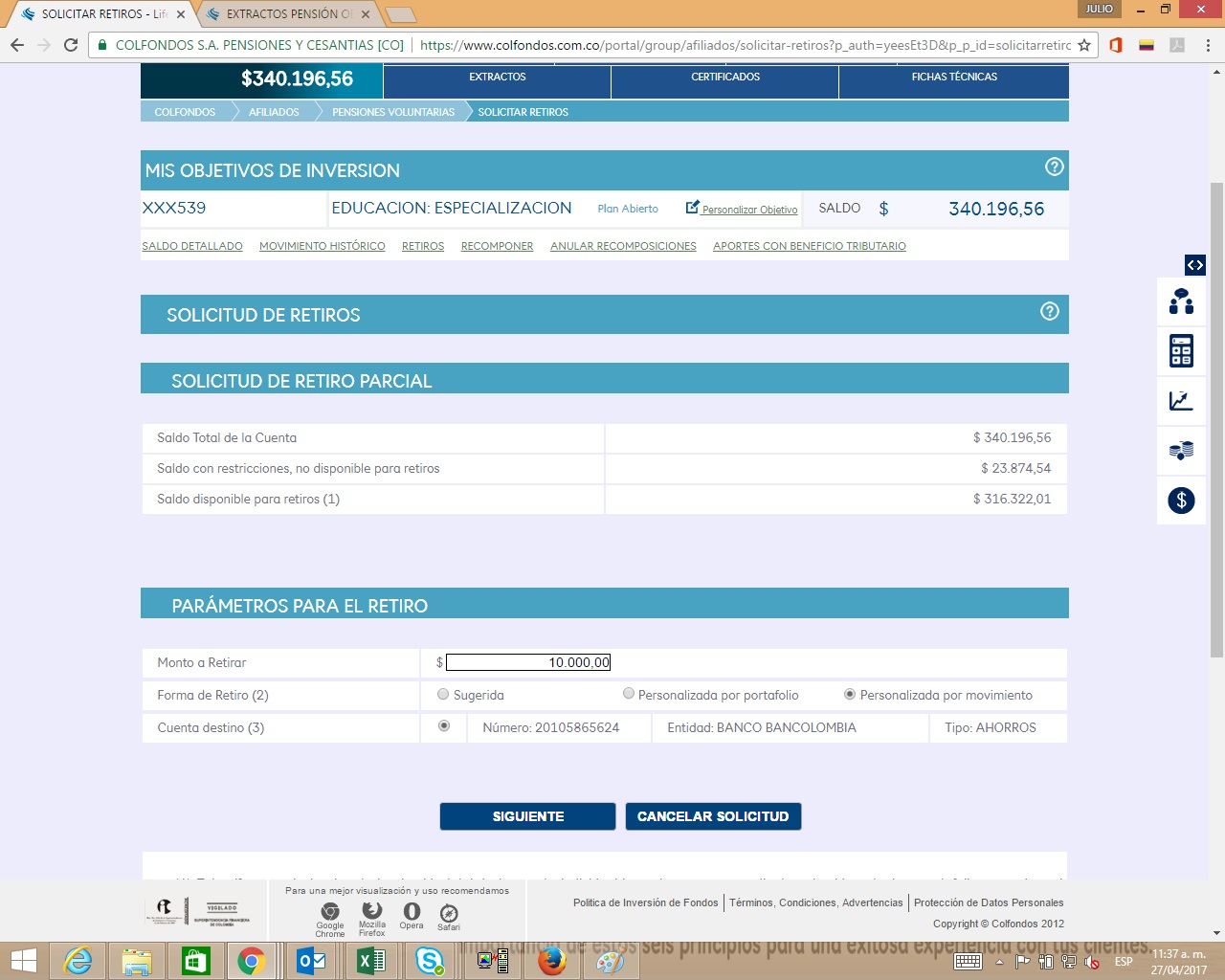
Una vez valides la información ingresada puedes hacer clic en el botón Siguiente
En la siguiente pantalla el sistema te muestra un buscador en el cual podrás seleccionar los criterios deseados para ver los movimientos de tu cuenta, puedes ver todos los movimientos, filtrarlos por rangos de fechas específicos o elegir movimientos de algún portafolio particular.
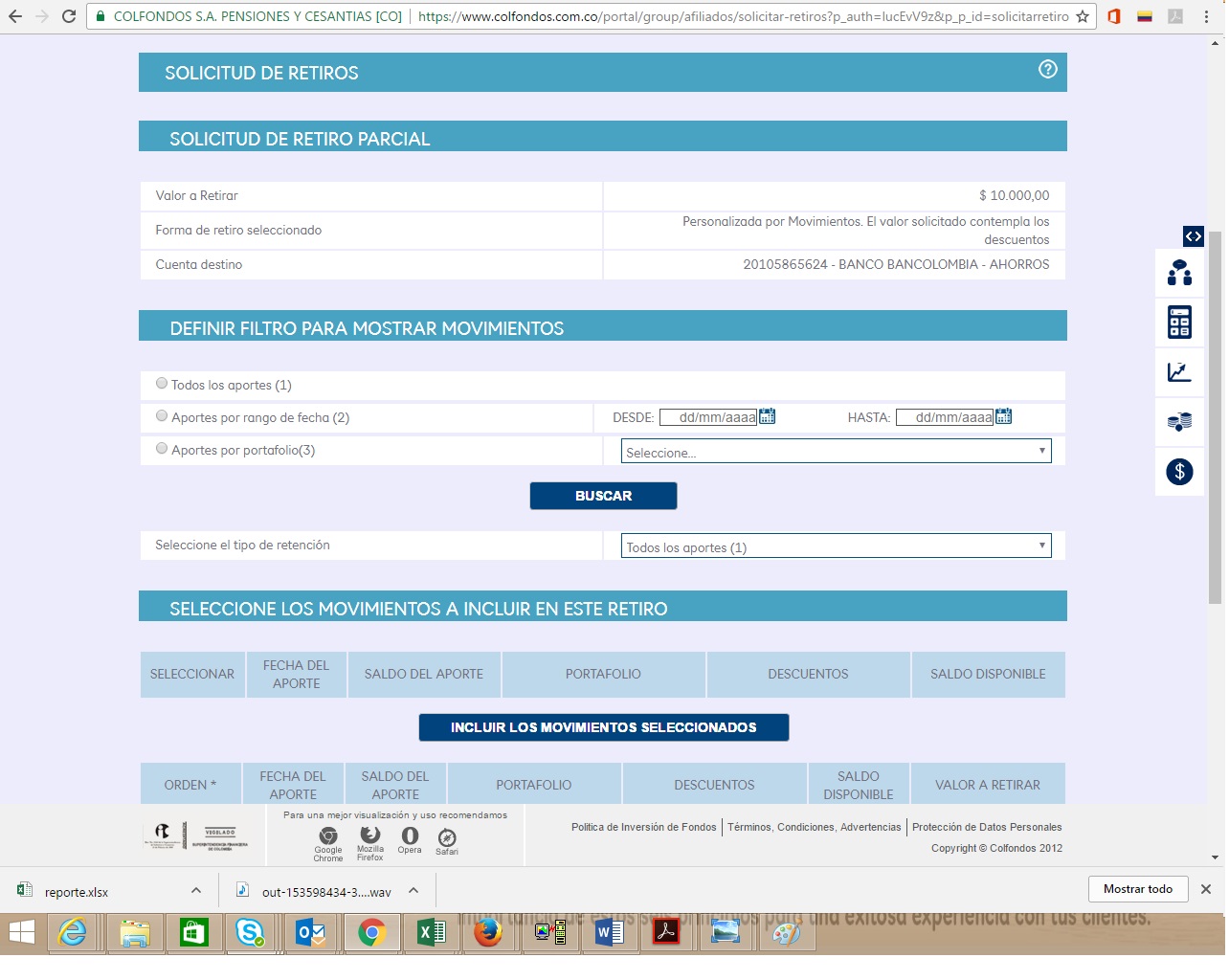
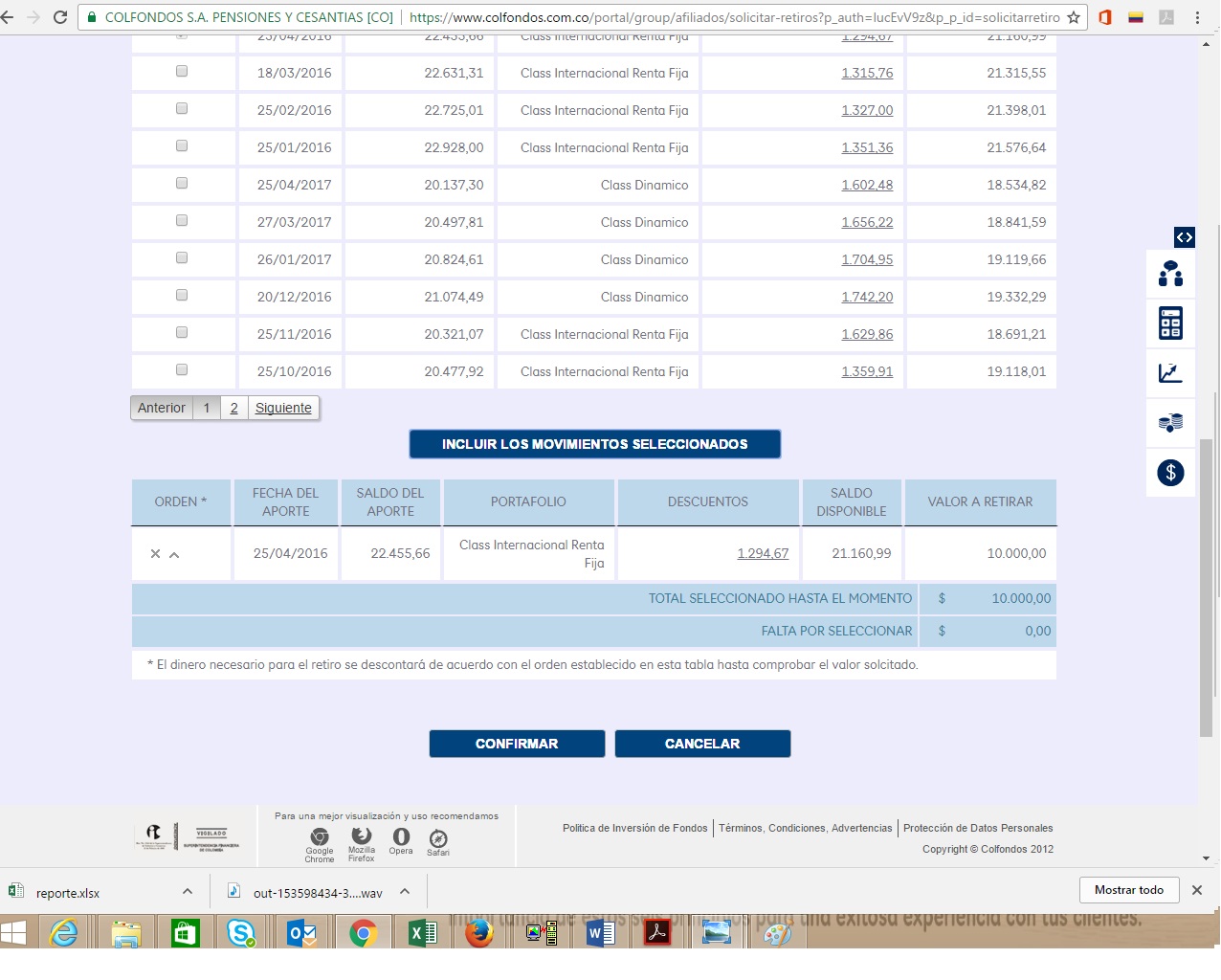
Deberás seleccionar aquellos movimientos que consideres convenientes hasta cubrir el monto a retirar. Una vez tengas marcados los movimientos a utilizar para el retiro debes dar clic en el botón
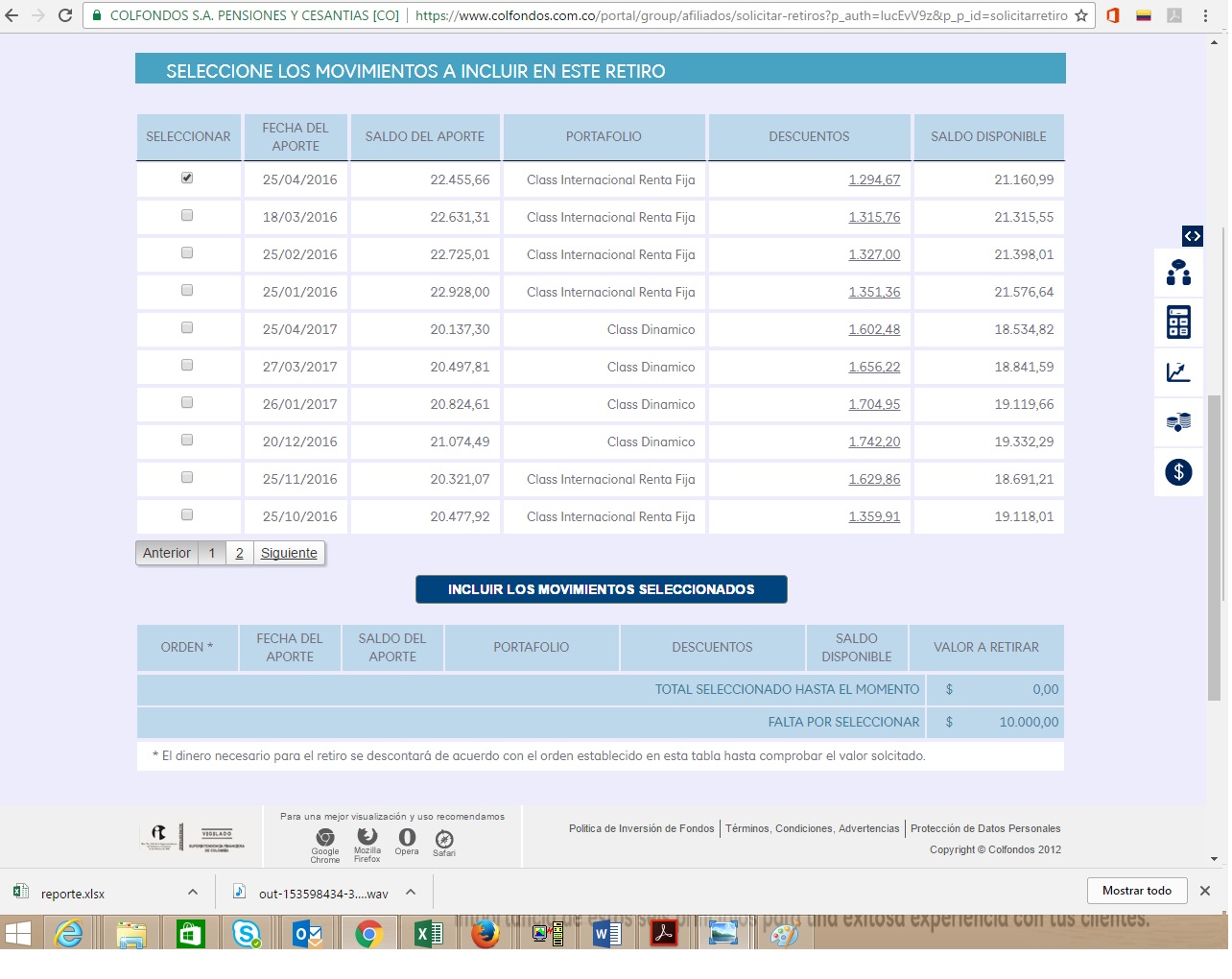
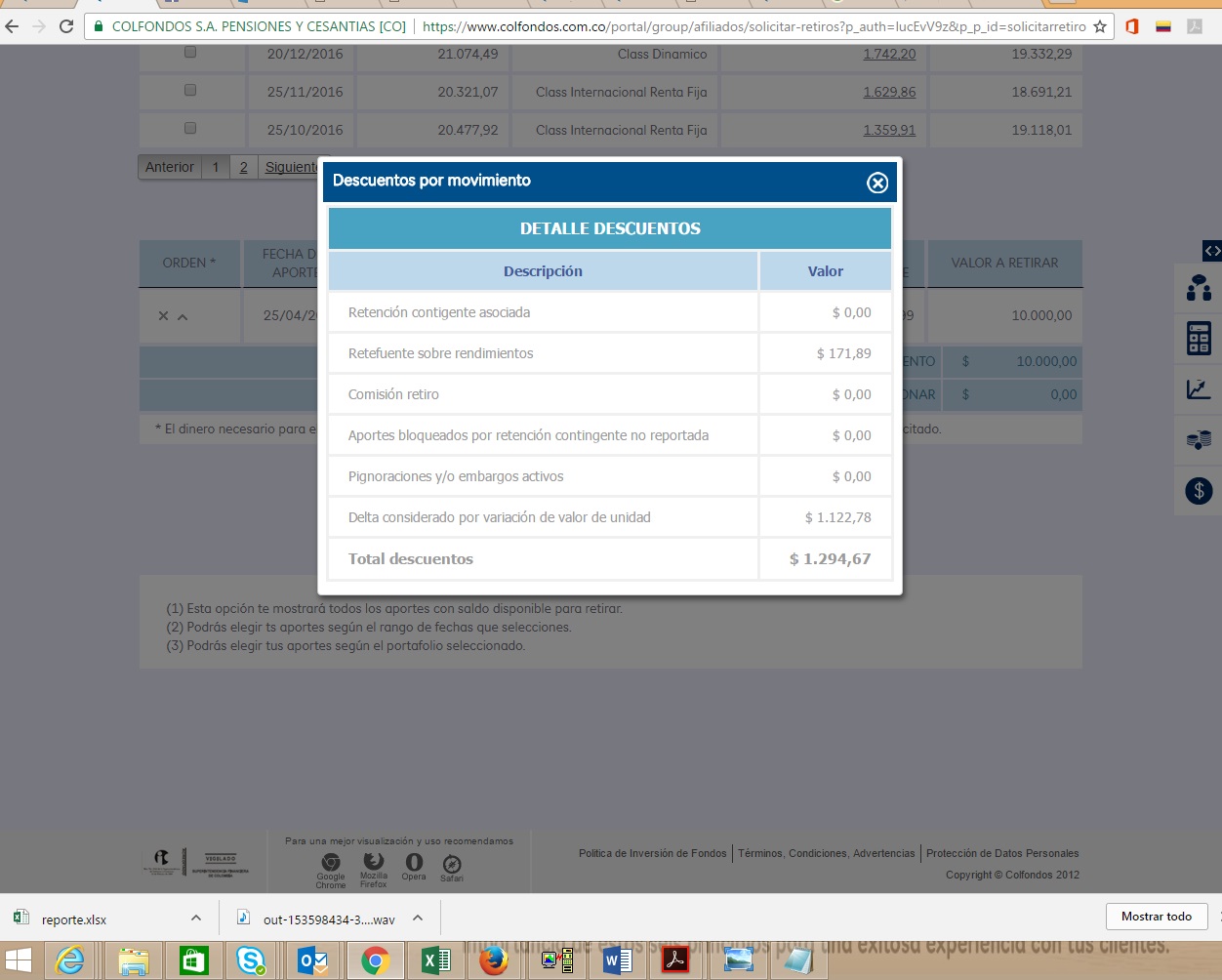
Puedes ver los descuentos que se aplicaran al movimiento si haces clic sobre el valor de la columna Descuentos.
Los movimientos de tu elección ahora están en una nueva tabla en la parte inferior donde puedes moverlos a tu elección hacia arriba o abajo para que se usen en este orden en el momento del retiro. Si estas conforme con la elección y ordenamiento de los movimientos para tu retiro puedes hacer clic en confirmar
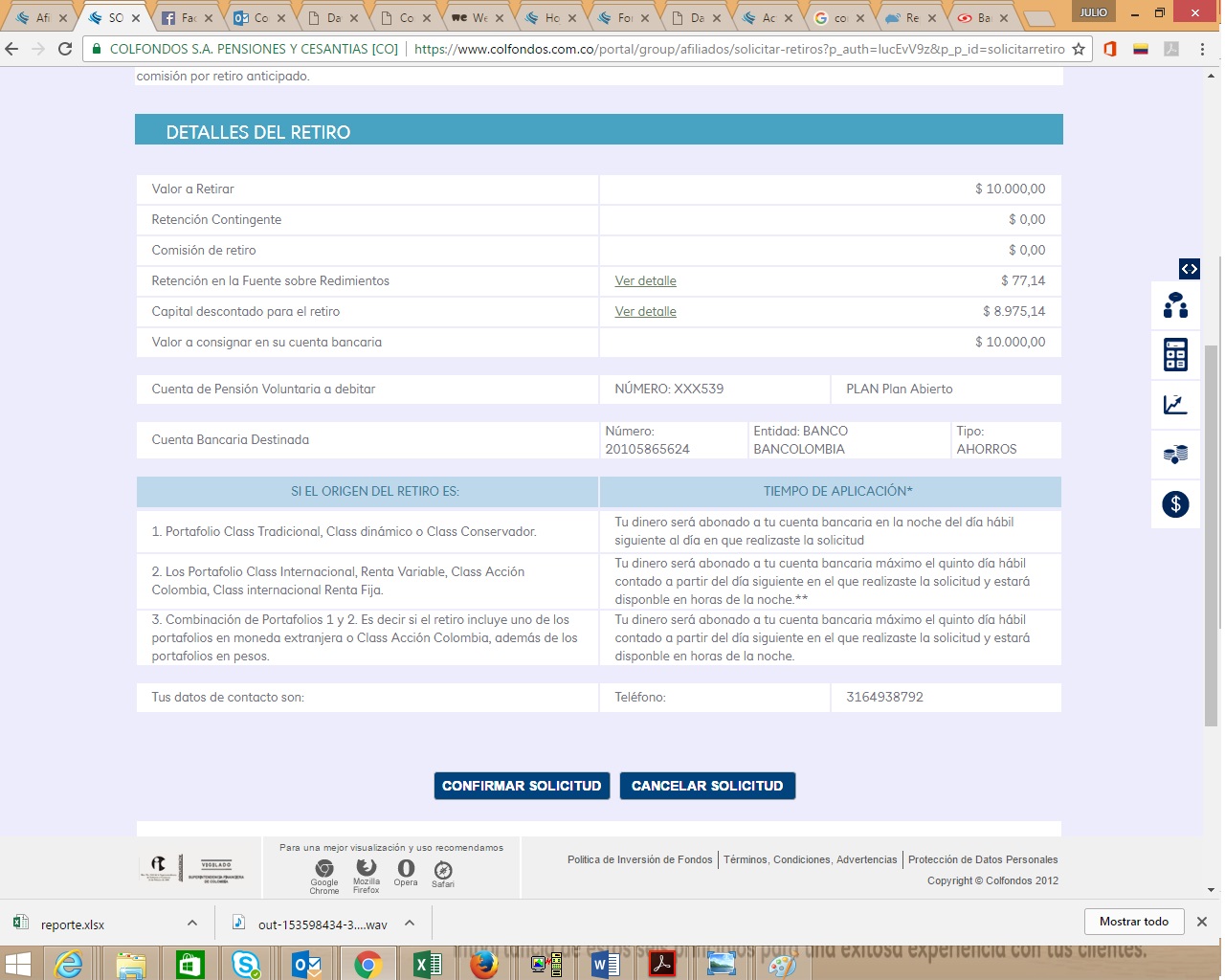
Para finalizar, te aparece el resumen de la transacción con el título Detalles del Retiro.
Revisa la forma en que es realizada la operación y si se aplican o no descuentos por los conceptos allí descritos, según la tabla de la imagen. Si estás de acuerdo con la información haz clic sobre el botón Confirmar Solicitud.
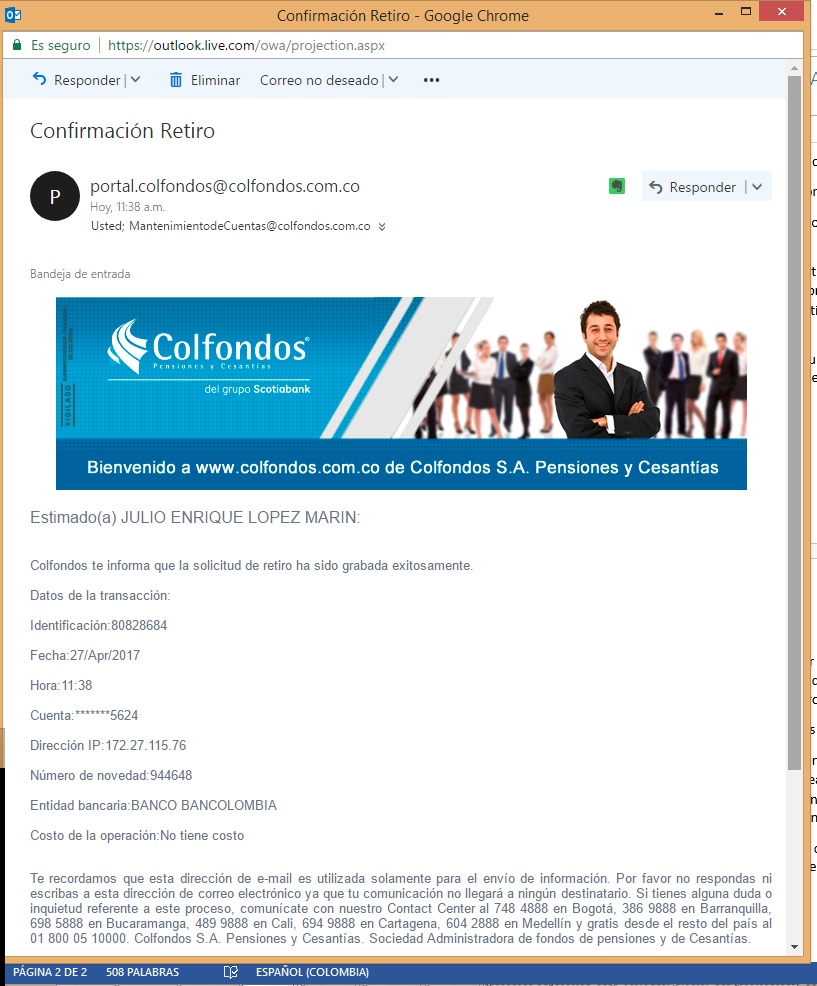
Una vez confirmada la transacción, el sistema genera un comprobante de la misma y envía notificación al correo electrónico y también al número celular registrado.
Recuerda que tu solicitud de retiro quedará aplicada a más tardar al día hábil siguiente en horas de la tarde si seleccionaste únicamente movimientos de portafolios en moneda local y a los cinco días hábiles si seleccionaste movimientos de portafolios con inversión en moneda extranjera.
- Selecciona una opción
-
Sugerido
-
Personalizada por portafolio
-
Personalizada por movimientos
-
Anular solicitud de retiros